
VirtualBoxで作成した仮想マシンにAlmaLinux9をインストールしていきます。
AlmaLinux9のダウンロード
AlmaLinuxの公式サイトからAlmaLinuxのダウンロードを行います

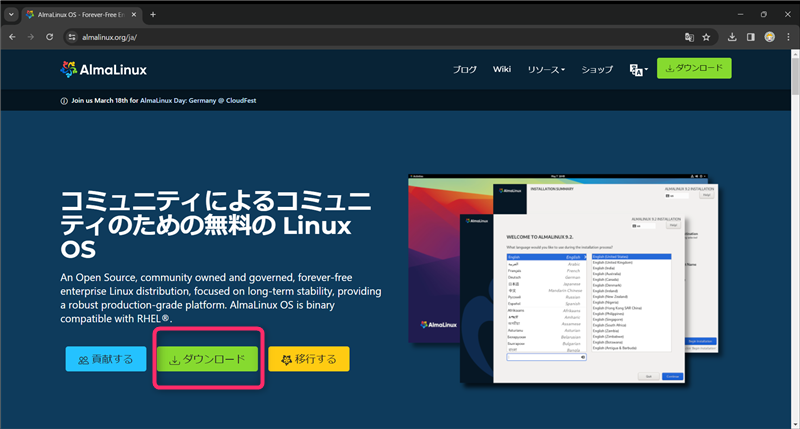
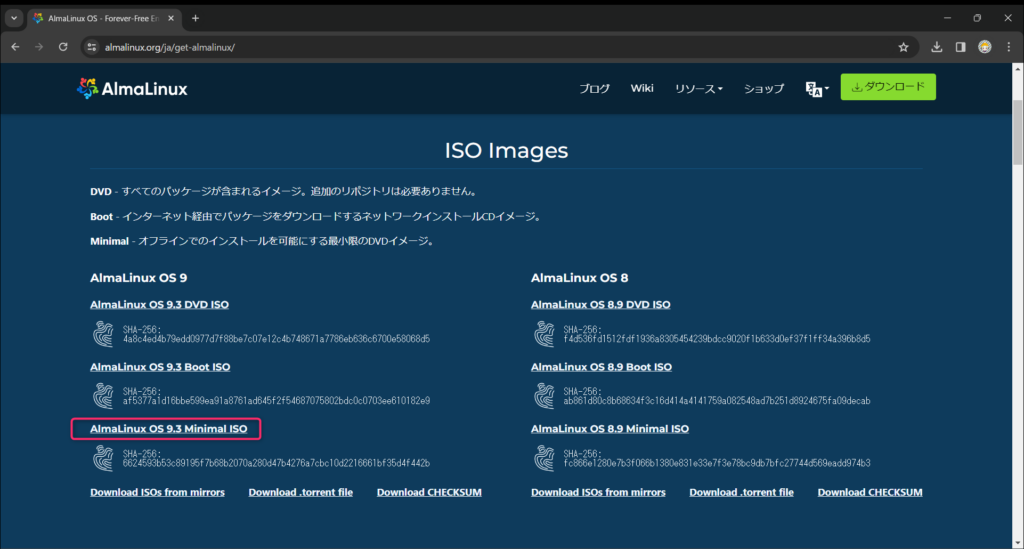
AlmaLinuxにはいくつかありますが、違いは以下の通りです。
AlmaLinux OS 9.3 DVD ISO:フルパッケージのISO(10.2GB)
AlmaLinux OS 9.3 Boot ISO:インターネット経由でインストールするためのISO(899MB)
AlmaLinux OS 9.3 Minimal ISO:最小限構成のインストールを行うためのISO(1.73GB)
フルパッケージになると10GBを超えており、使わないパッケージなどもたくさん含まれておりますので、最小限構成から始めていきたいと思います。
必要な機能は後から追加していけば大丈夫です。
AlmaLinux OS 9.3 Minimal ISOをクリックするとダウンロードが始まります。
AlmaLinux9のインストール
VirtualBoxで作成した仮想マシンにAlmaLinux9をインストールしていきます。
物理的なマシンにインストールする場合はDVDに焼く必要がありますが、VirtualBoxの仮想マシンにAlmaLinuxをインストールする場合、ダウンロードしたISOはDVDなどに焼く必要はありません。仮想ドライブ機能がありますので、ISOイメージをそのまま読み込むことができます。
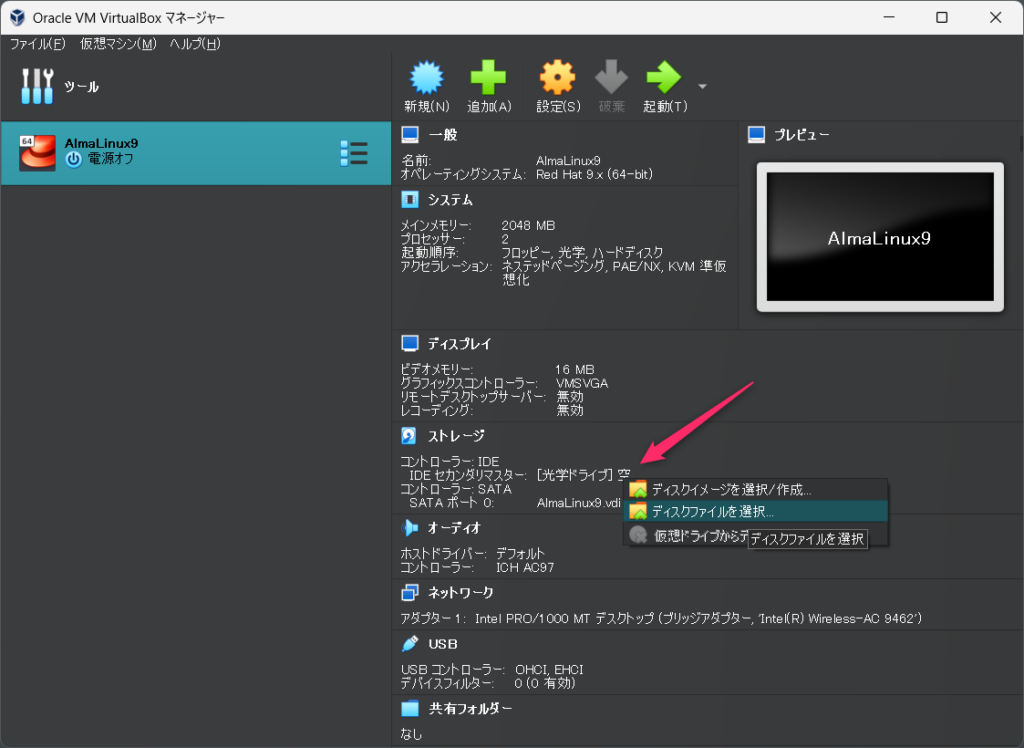
VirtualBoxの[光学ドライブ]空というところをクリックして
ディスクファイルを選択をクリックして、ダウンロードしたISOファイルを選択します。
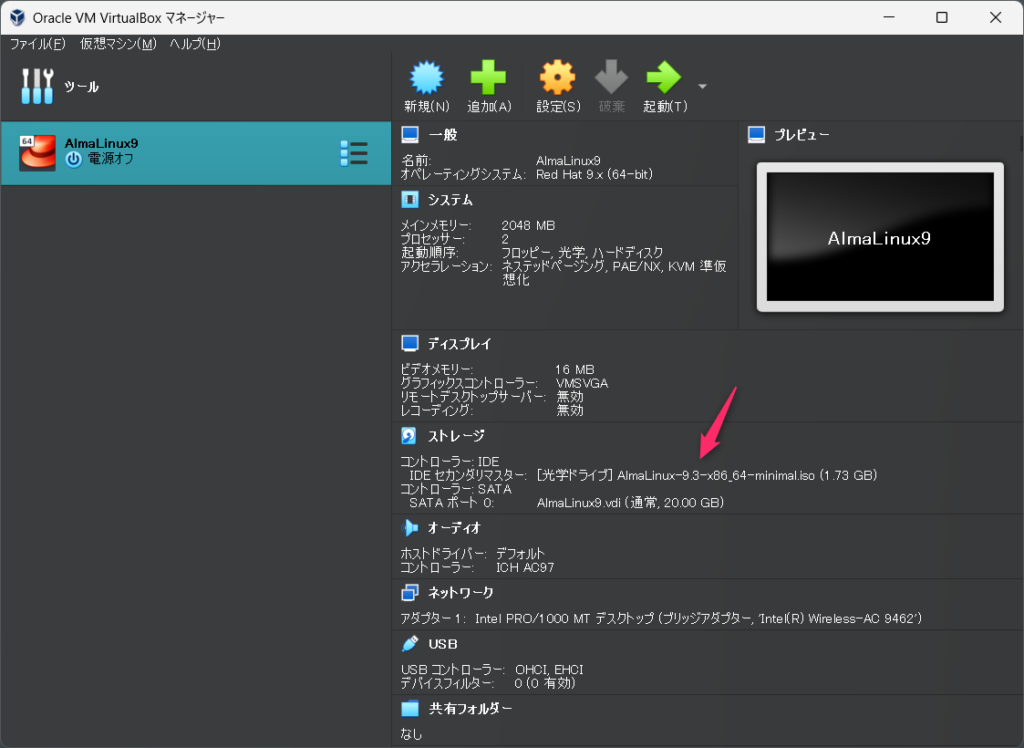
[光学ドライブ]AlmaLinux-9.3-x86_64-minimal.isoと表示されました。
これで仮想マシンにAlmaLinuxのインストール用のディスクがセットされた状態となります。
起動の前に確認しておいていただきたいのですが、仮想マシンの画面をマウスでクリックした場合、仮想マシンの中からマウスポインタが出られなくなります。
その場合、右のCtrlキーを押すと元のWindowsの画面に戻ることができます。
エンターキーの下あたりにありますので、確認しておくと良いです。
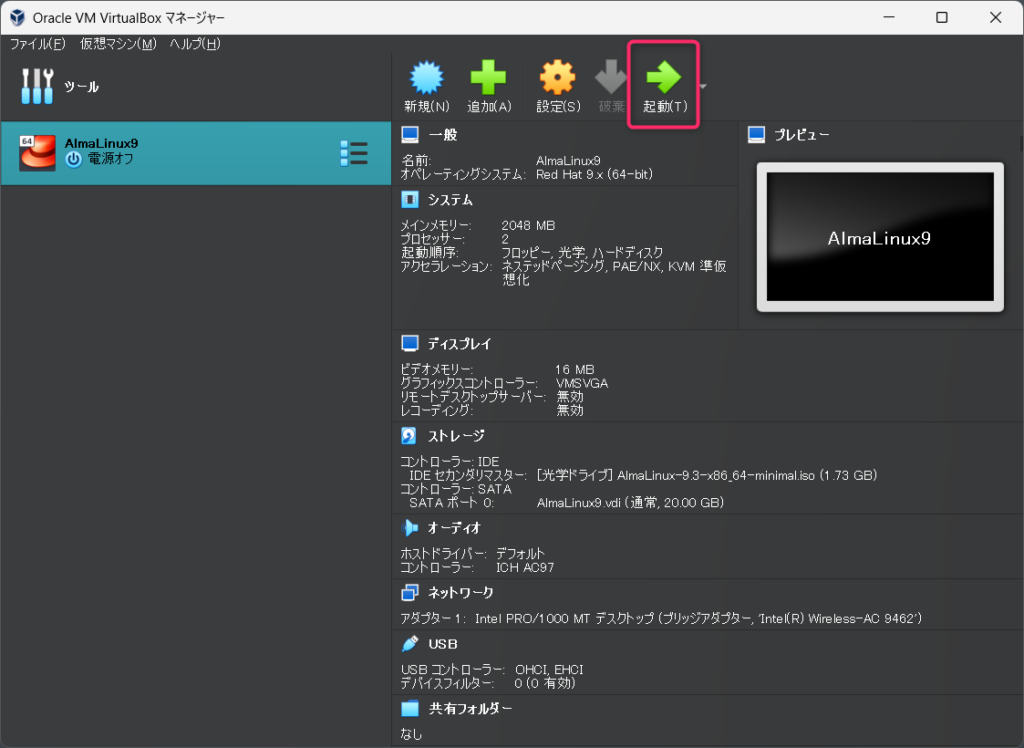
起動を押して仮想マシンを起動します。
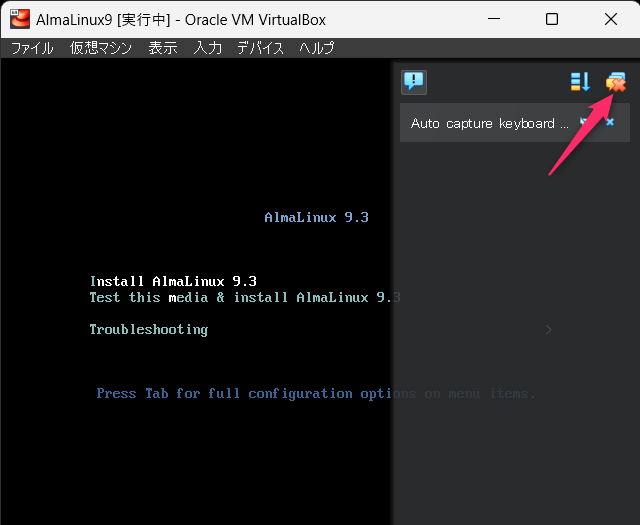
メッセージが表示されますので、右上のアイコンをクリックしてメッセージを消します。
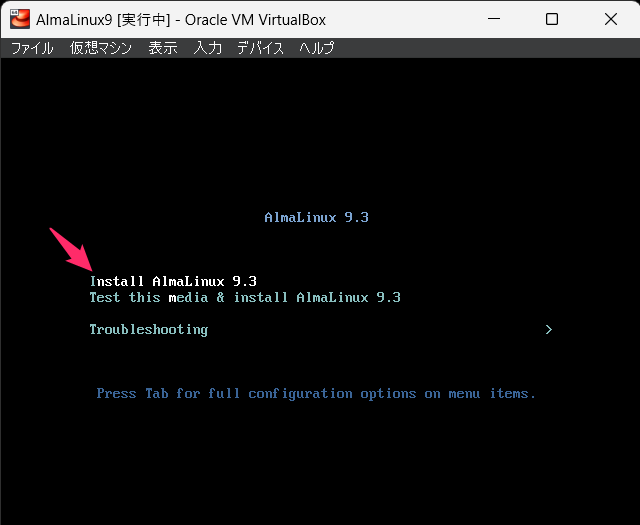
キーボードの上キーを押して
Install AlmaLinux 9.3を選択して、エンターキーを押します。
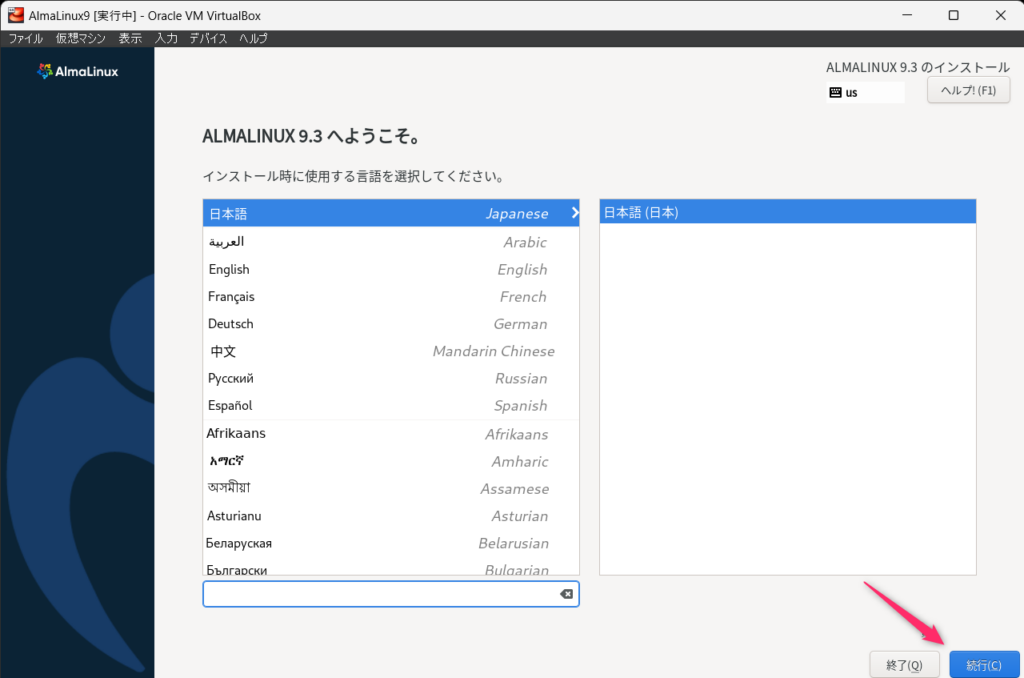
インストーラーが起動します。
続行を押して進みます。
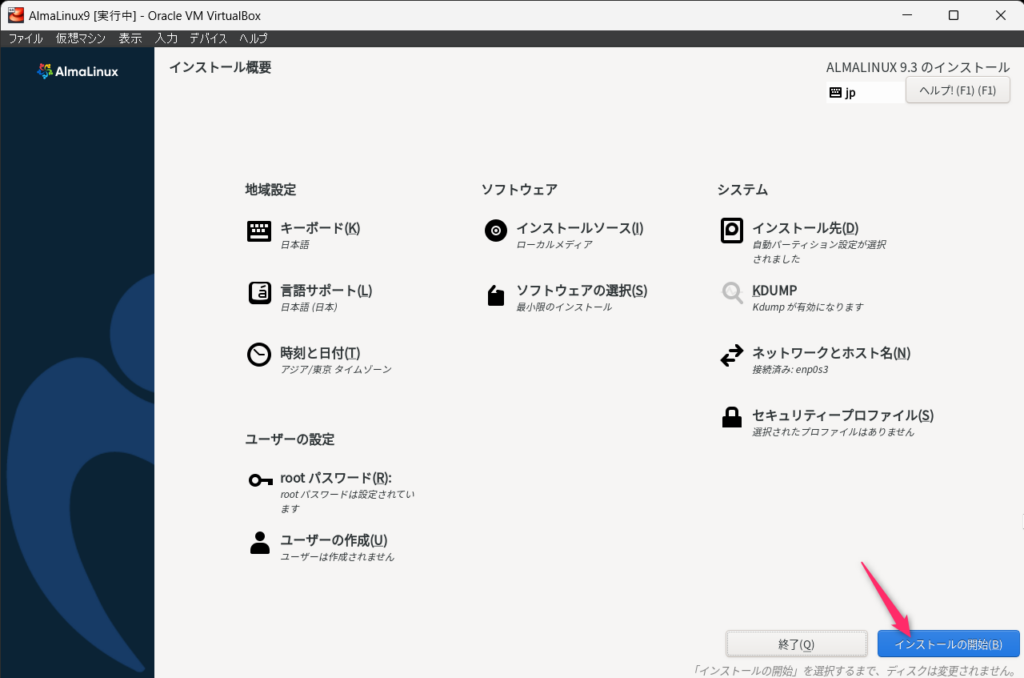
インストールのメニューが開きます。
インストール先とrootパスワードを設定すればインストールを開始することができます。
まずはインストール先を選択します。
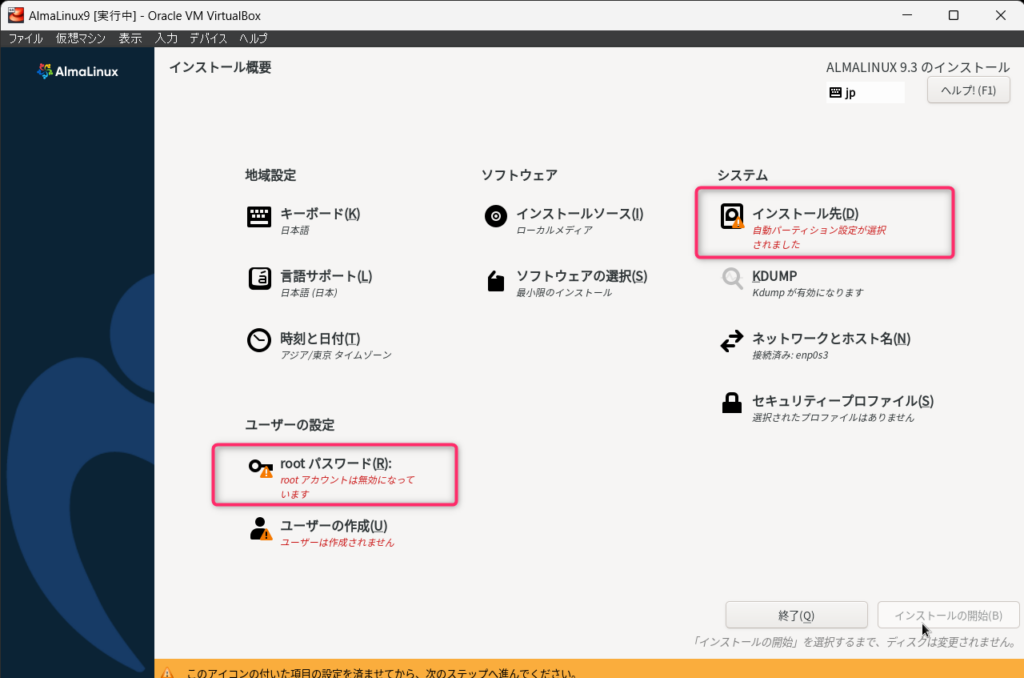
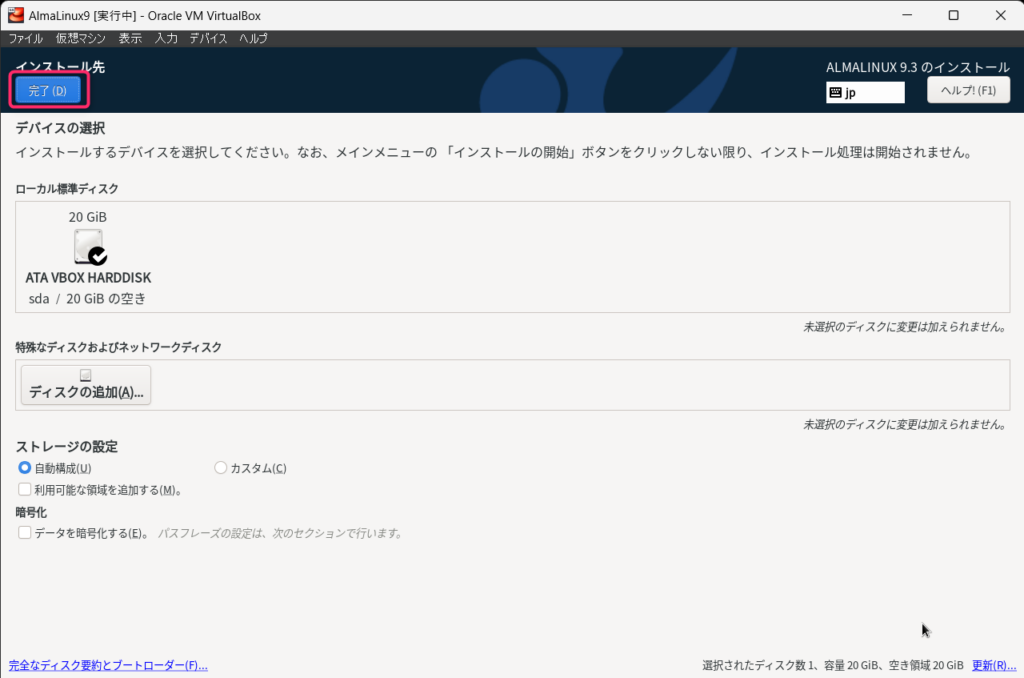
仮想マシン作成時に作成した20GBのハードディスクが表示されています。
自動構成で設定してくれるので、そのまま完了で大丈夫です。
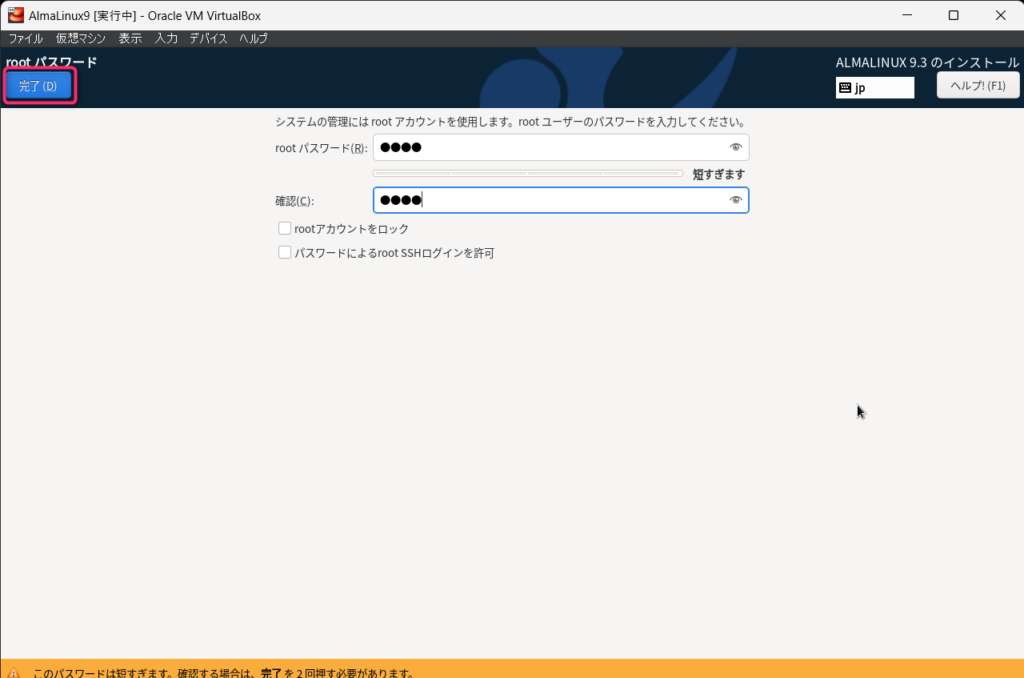
続いて、rootパスワードの設定を行います。
rootとはシステムの最高管理者になります。
Windowsで例えるならAdministratorが該当します。
簡単なパスワードや脆弱なパスワードを設定することもできますが、その場合は完了ボタンを2回押す必要があります。
インストール先とrootパスワードの設定が完了したら、インストールの開始を押します。
インストールが始まるのでしばらくお待ちください。
インストールが完了したら、システムの再起動を押します。
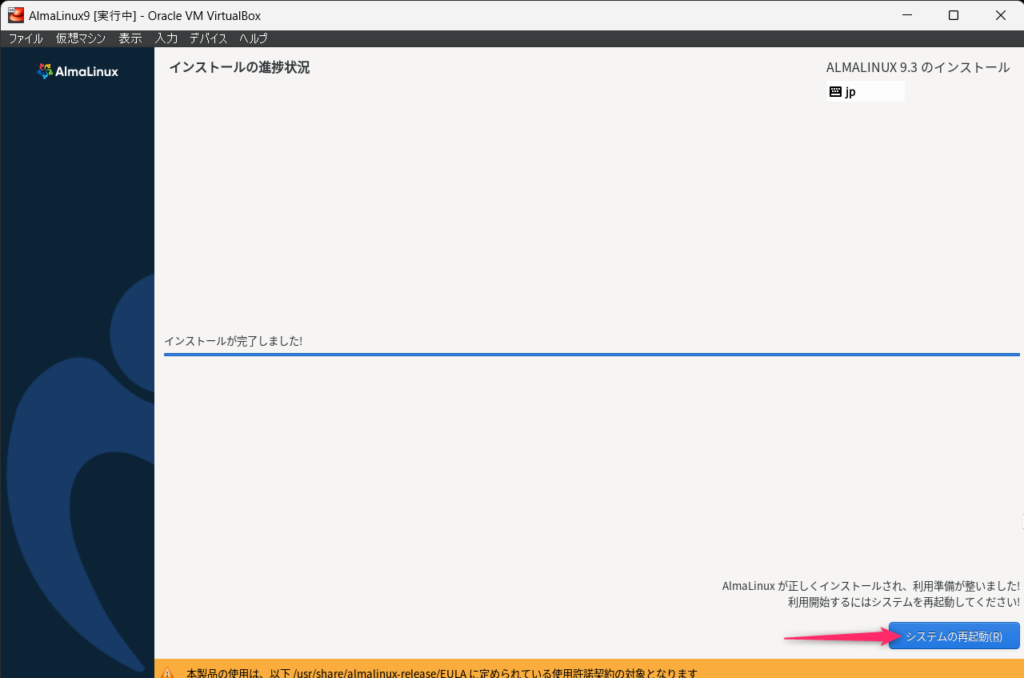
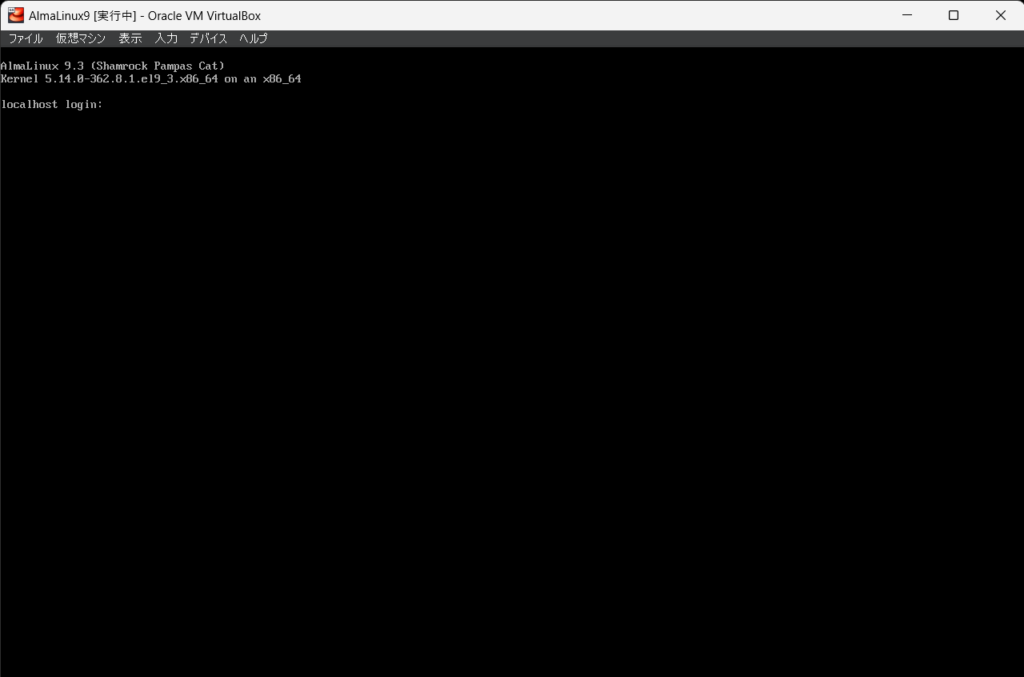
しばらく待つと、localhost login:と表示されシステムが起動します。
これでAlmaLinux9のインストール完了です。
シャットダウンの方法
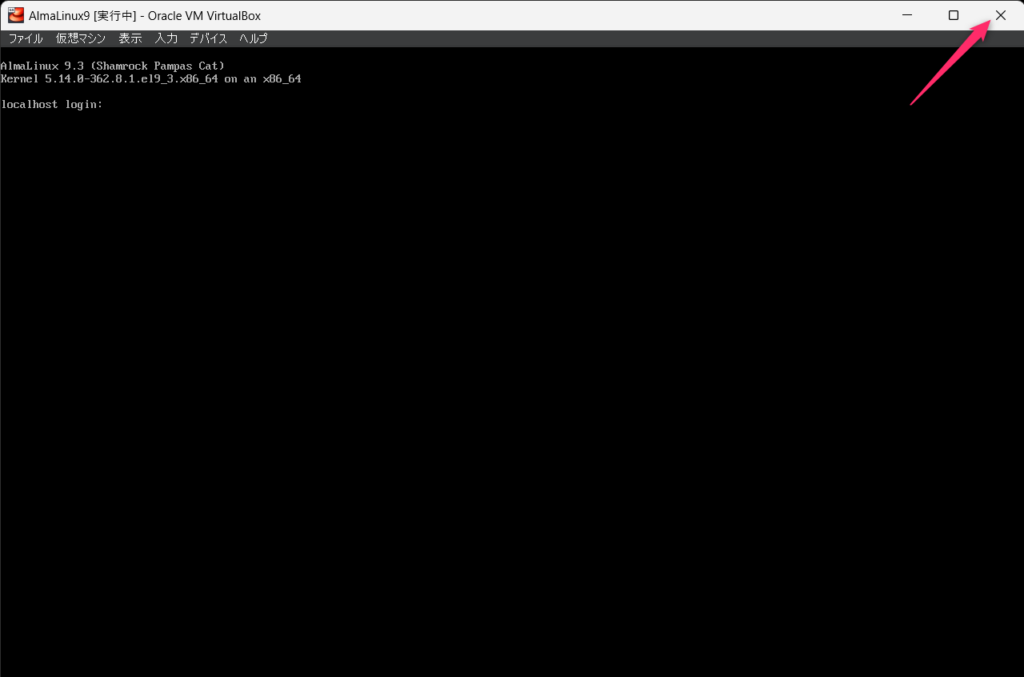
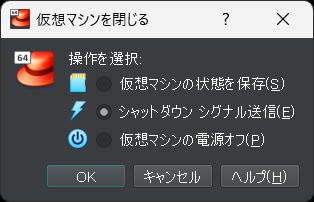
システムを終了させるには右上のXボタンを押します。
シャットダウン シグナル送信を選択してOKを押します。
あとは自動的にシャットダウンされます。
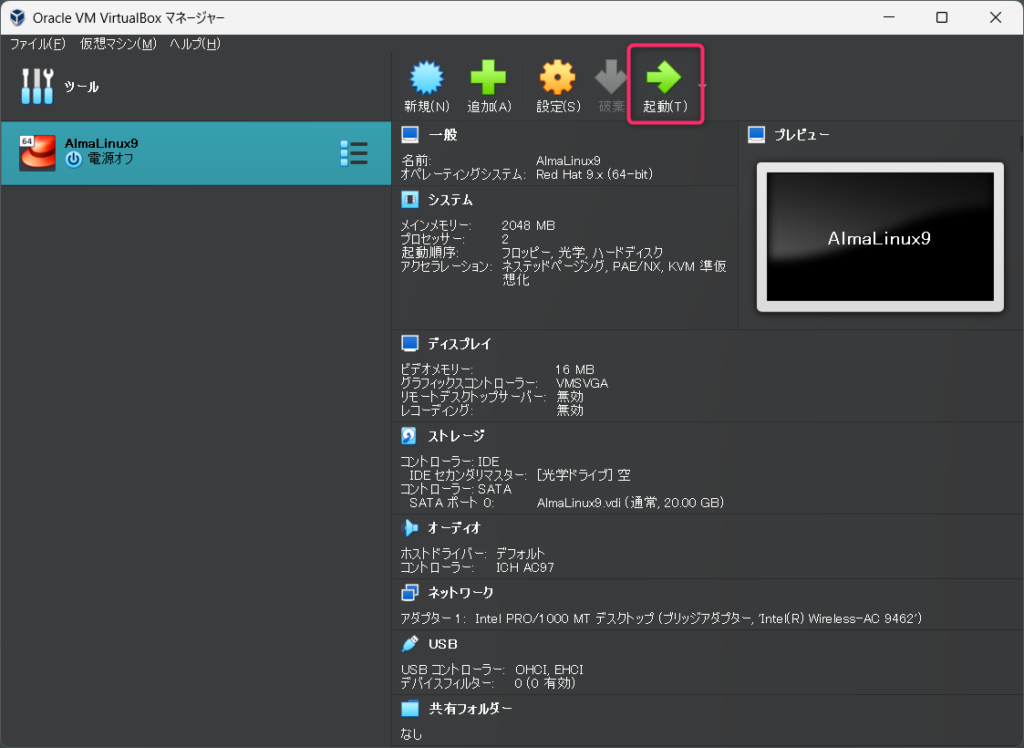
次回からAlmaLinux9を起動する場合は、VirtualBoxを開いて起動を押します。
インストール後は[光学ドライブ]空のままで大丈夫です。
VirtualBoxの仮想マシンへのAlmaLinux9のインストールが完了しました。


コメント