

オラクル社のVirtualBox(バーチャルボックス)で仮想マシン環境の構築を行います。
仮想マシン環境を使う事で、現在使っているWindowsやMacOSのパソコン上で仮想的なコンピュータを作成して、複数のOS環境を作りだすことができます。
以下の画像はVirtualBoxを実際に利用しているところです。Windows11の中でelementaryOSとLinuxMintを動かしています。このように一度に複数のOSを同時に動かすこともでき、新しいOSを試す場合やLinuxを学習する際には非常に便利です。
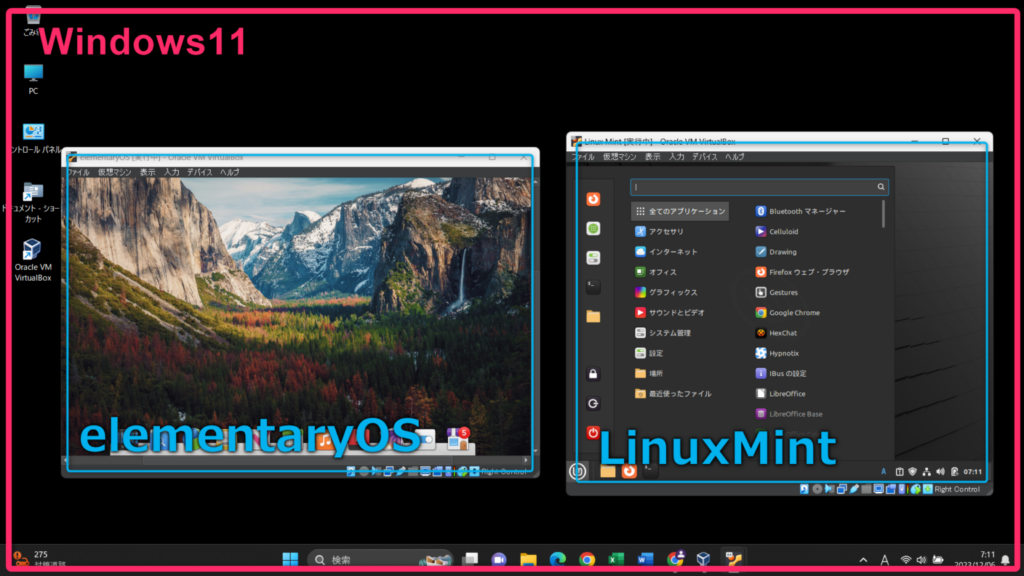
私の環境はWindows11を利用していますが、VirtualBoxはmacOSでも利用することができます。
VirtualBoxのダウンロード
まずはVirtualBoxのページからソフトをダウンロードします

2024年2月現在の最新版は7.0です。
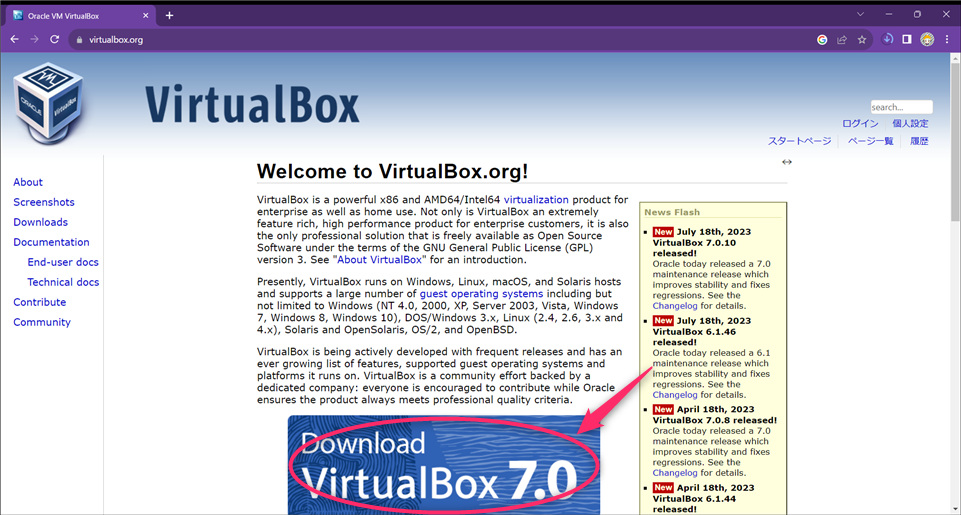
Download VirtualBox 7.0をクリック
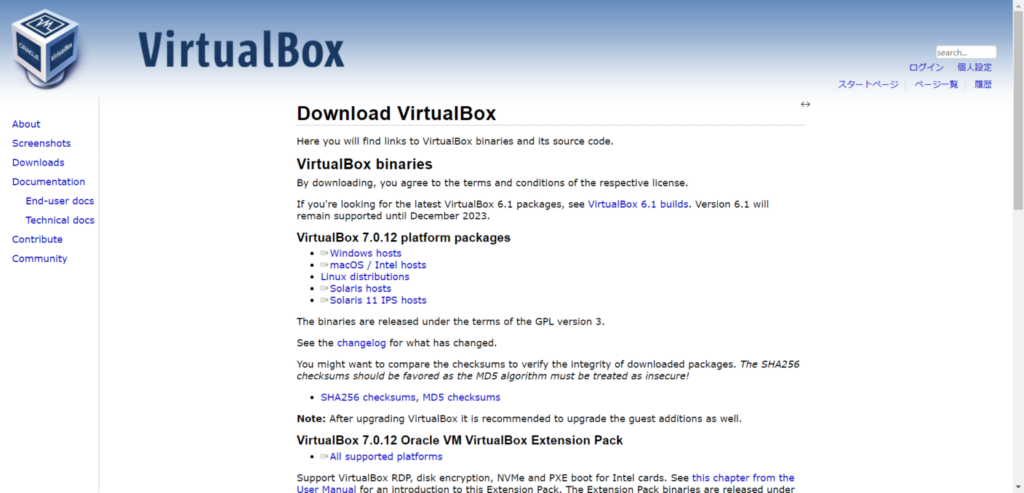
利用しているパソコンのOSを選択します。
Windowsの場合はWindows hostsを選択
macOSの場合はmacOS / Intel hostsを選択します。
選択するとダウンロードが始まります。
VirtualBoxインストール
ダウンロードしたファイルを実行してインストールを開始します。
VirtualBoxではMicrosoft Visual C++ 2019 Redistributableパッケージが必要なのですが、入っていない場合は以下のようなエラーメッセージが表示されます。
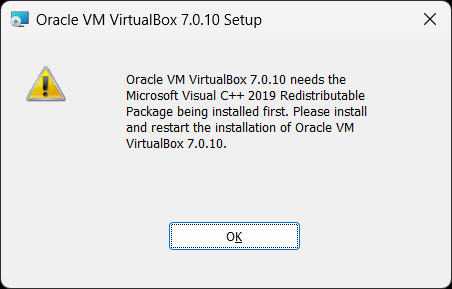
エラーが出た場合は以下のリンクからMicrosoft Visual C++ 2019 Redistributableパッケージをダウンロードしてインストールを行います。
Microsoft Visual C++ 2019 Redistributableパッケージのインストールが終わったら、再起動してVirtual Boxのインストールを実行します。
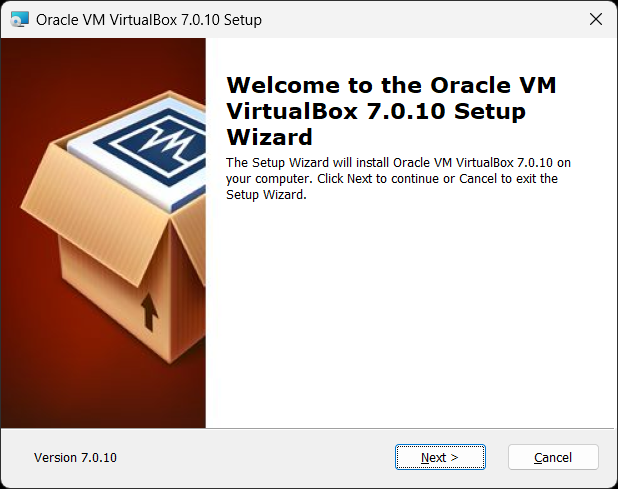
Nextをクリックして進みます
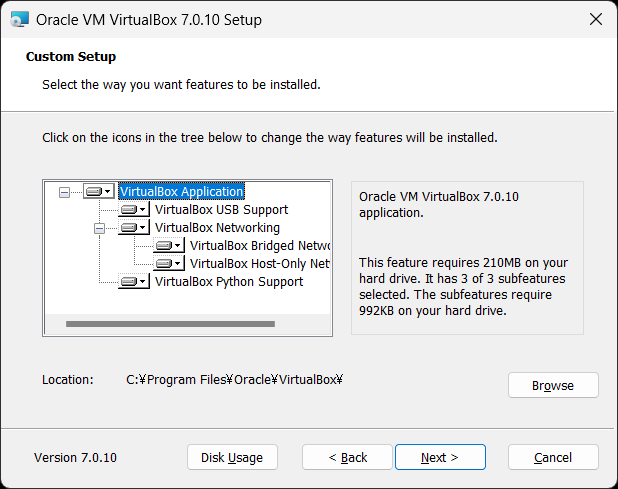
インストール先と機能選択画面になります。
とくに変更がなければNextで進みます。
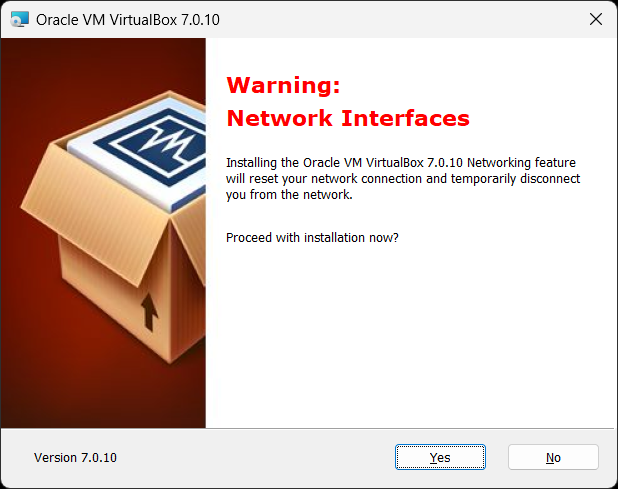
インストール中に「一時的にネットワークが切れますよ」のメッセージが出ます。問題なければそのままYesを選択して進みます。
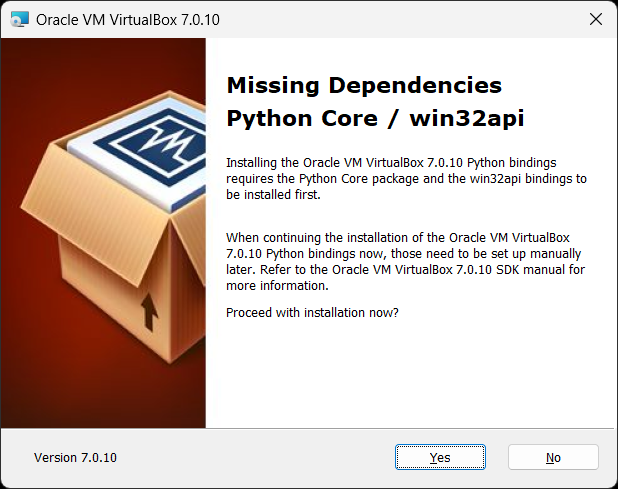
ほとんどの方が上記のようなメッセージが表示されると思います。
VirtualBoxはPythonという言語で制御できるのですが、それが見つからないとのメッセージです。
Yesでそのまま飛ばしてしまって問題ありませんが、気になるからインストールしておくという方は以下の記事を参照ください。

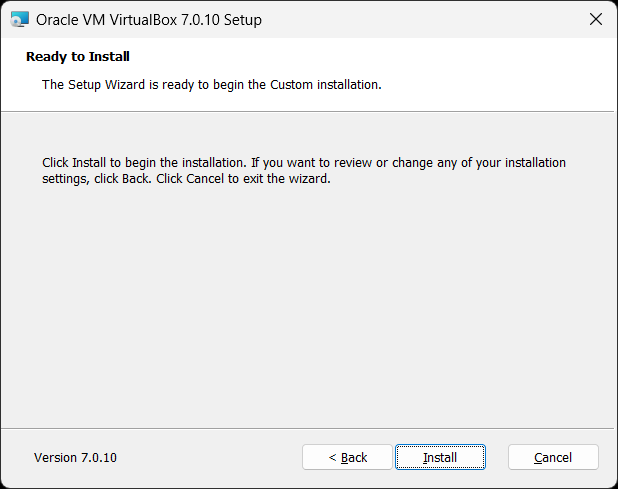
Installを押すとインストールが開始されます。

コメント