
仮想マシンにインストールしたAlmaLinux9を起動して、ログインからシャットダウンまでの方法になります。
・VirtualBoxで仮想マシンのAlmaLinuxを起動する
・rootとしてログインする
・ログアウト
・AlmaLinuxの再起動
・シャットダウン
仮想マシンのAlmaLinuxを起動する
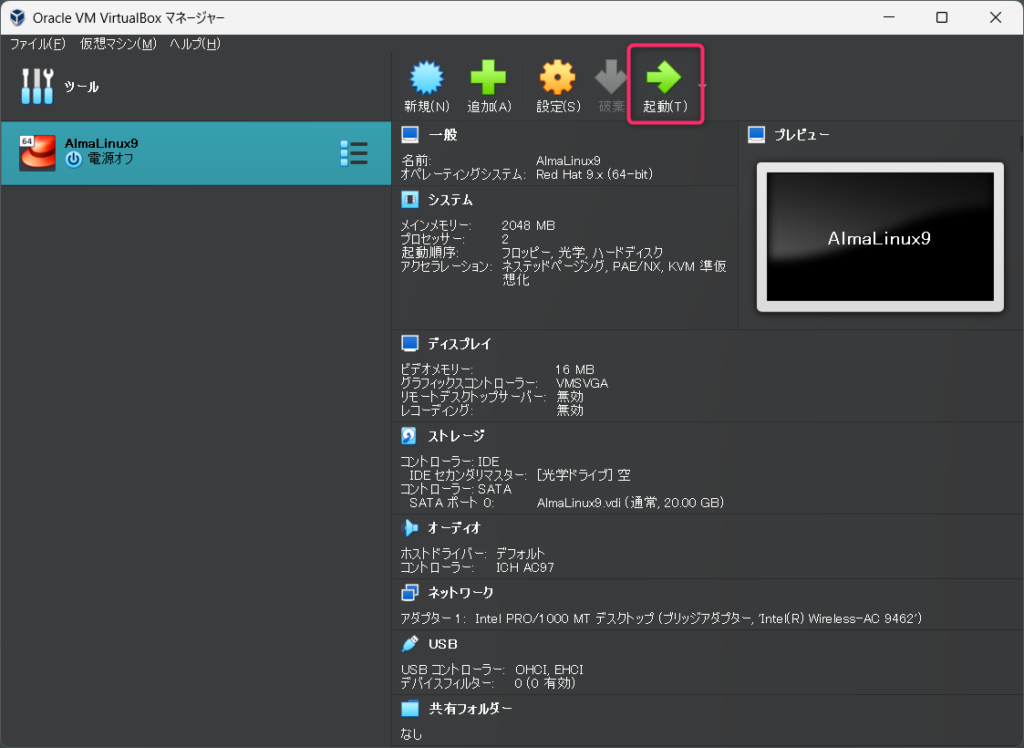
VirtualBoxを開いて、起動する仮想マシンを選択して起動を押すと仮想マシンの電源を入れた事になります。
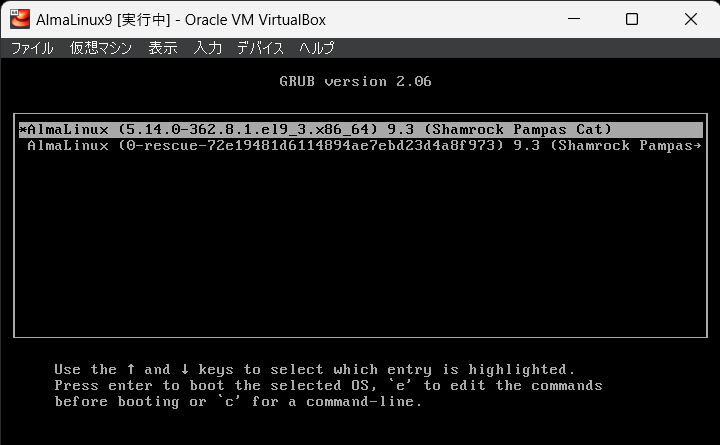
起動メニューが表示されます。
通常の場合は上の項目が選択された状態となっており、数秒で自動的に選択されます。
下は通常起動ができなくなった場合に使用します。Windowsでいうところのセーフモードのようなものです。
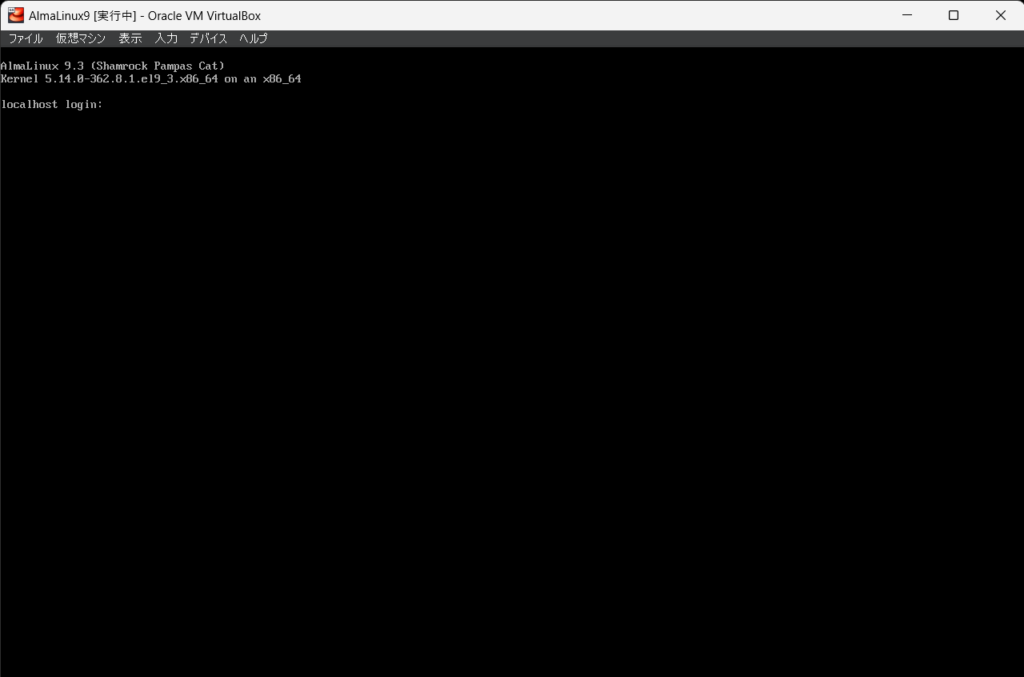
起動が完了するとlocalhost login:と表示されます。
この画面がログイン画面になります。
ログイン
localhost login:の後に通常はユーザ名を入力します。
今回はユーザを作成していないので、rootと入力してエンターを押します。
続いてrootに設定したパスワードを入力してエンターキーを押します。
Password:のあとにパスワードを入力します。
よくある***や●●●などの文字は表示されません。
間違えた場合はバックスペースキーで一文字消すこともできます。
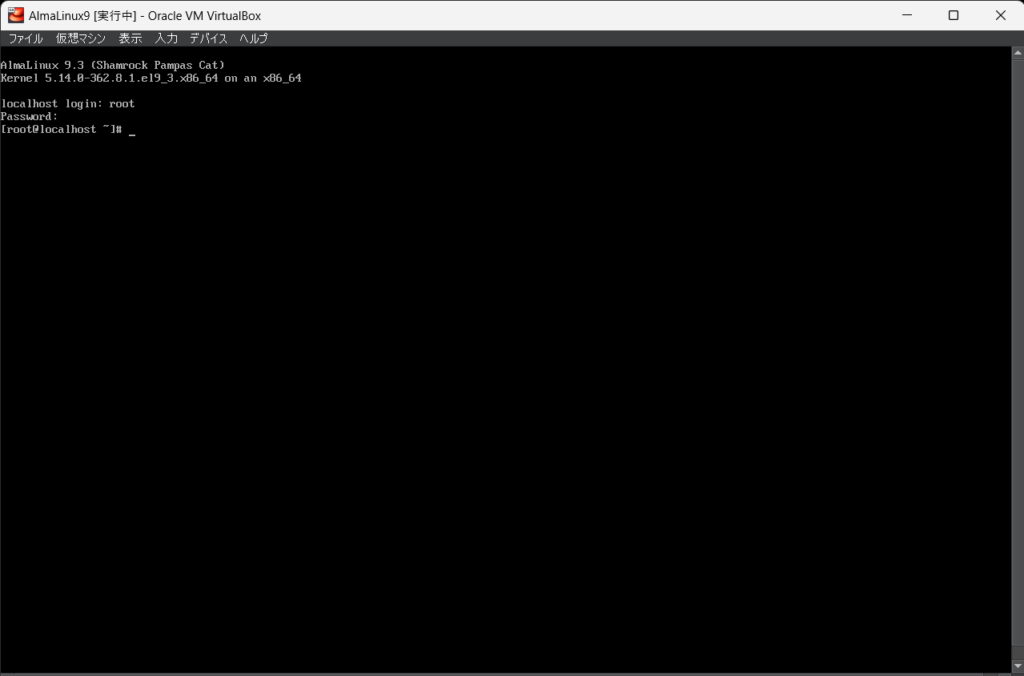
無事にログインすると[root@localhost ~]#と表示されます。
この後にコマンドを入力して操作する形になります。
AlmaLinux9サーバー構築では練習用のサーバを想定して記事を書いておりますので、今後の操作に関してもすべてrootで行っていきます。
ちなみにユーザ名かパスワードを間違えた場合はLogin incorrectと表示されますので、再度ユーザ名の入力からやり直します。
ログアウト(シェルの終了)
ログアウトを行うにはexitコマンドを使います。
[root@localhost ~]#後にexitと入力してエンターキーを押します。
[root@localhost ~]# exitログアウトして最初のログイン画面に戻ります。
AlmaLinuxの再起動
AlmaLinuxを再起動させるにはrebootコマンドを使います。
rootでログイン状態で[root@localhost ~]#後にrebootと入力してエンターキーを押します。
[root@localhost ~]# rebootAlmaLinuxが再起動してログイン画面が表示されます。
AlmaLinuxのシャットダウン
AlmaLinuxをシャットダウンするにはshutdownコマンドを使います。
rootでログインした状態で[root@localhost ~]#後にshutdown -h nowと入力してエンターキーを押します。
[root@localhost ~]# shutdown -h nowシャットダウンコマンドではオプションと時刻を指定します。
shutdown [オプション] [時刻]
オプションで-hを指定していますが、こちらは電源を切るというオプションになります。
時刻でnowを指定することで今すぐにシャットダウンとなります。
とりあえず、シャットダウンできれば大丈夫なので、
shutdown -h now
を覚えれば大丈夫です。

コメント