

まずはAlmaLinux9を利用するための環境を整えます。
AlmaLinux9をインストールするためのマシンを用意してインストールを行いますが、物理的にサーバー専用のパソコンを用意するとなると大変なので、無料で使える仮想マシン環境を利用します。
仮想マシン環境としてはOracle VM VirtualBoxを利用します。
このVirtualBoxを使うことで、WindowsやmacOSなど現在使っているパソコンの中で、別のOSをインストールして利用することができます。
以下の画像はVirtualBoxを実際に利用しているところです。Windows11の中でelementaryOSとLinuxMintを動かしています。このように一度に複数のOSを同時に動かすこともでき、新しいOSを試す場合やLinuxを学習する際には非常に便利です。
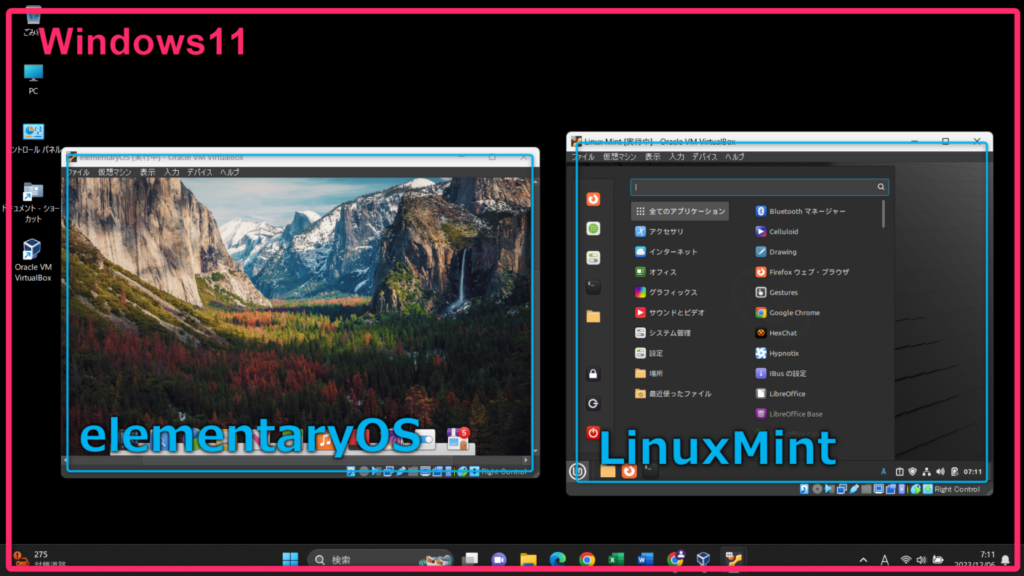
今回はこの仮想マシン環境にAlmaLinux9をインストールしていきますが、すでにサーバ用のマシンを用意している場合は不要なので、VirtualBoxのところは読み飛ばしてください。
環境の準備 コンテンツ一覧

VirtualBoxで仮想マシン環境を用意する
オラクル社のVirtualBox(バーチャルボックス)で仮想マシン環境の構築を行います。仮想マシン環境を使う事で、現在使っているWindowsやMacOSのパソコン上で仮想的なコンピュータを作成して、複数のOS環境を作りだすことができます。...
almalinux9.kk3.jp
2024.02.22

仮想マシンのセットアップ
VirtualBoxでAlmaLinux9をインストールするための仮想マシンをセットアップしていきます。VirtualBoxで仮想マシンを作成するVirtualBoxを起動して新規を選択します。新規マシンの作成画面が開いたら、作成する仮想マ...
almalinux9.kk3.jp
2024.02.24

AlmaLinux9のインストール
VirtualBoxで作成した仮想マシンにAlmaLinux9をインストールしていきます。AlmaLinux9のダウンロードAlmaLinuxの公式サイトからAlmaLinuxのダウンロードを行いますAlmaLinuxにはいくつかありますが...
almalinux9.kk3.jp
2024.02.24