
VirtualBoxでAlmaLinux9をインストールするための仮想マシンをセットアップしていきます。
VirtualBoxで仮想マシンを作成する
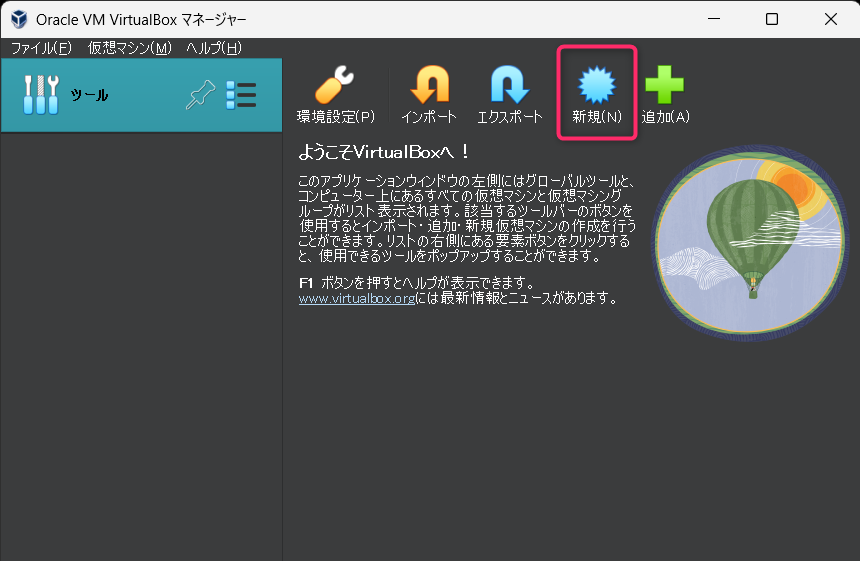
VirtualBoxを起動して新規を選択します。
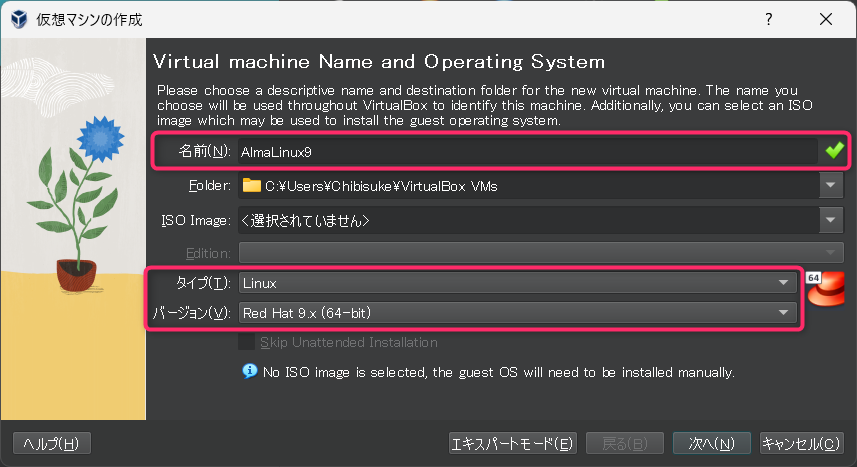
新規マシンの作成画面が開いたら、作成する仮想マシンの名前とどのようなOSをインストールするかの情報を入力していきます。
今回はAlmaLinux9をインストールする前提での設定になりますが、別のOSをインストールする場合は適宜タイプとバージョンを変更してください。
名前:なんでもいいのですが、わかりやすくAlmaLinux9としました。
タイプ:Linuxを選択
バージョン:Red Hat 9.x(64-bit)を選択
入力が完了したら、次へを押します。
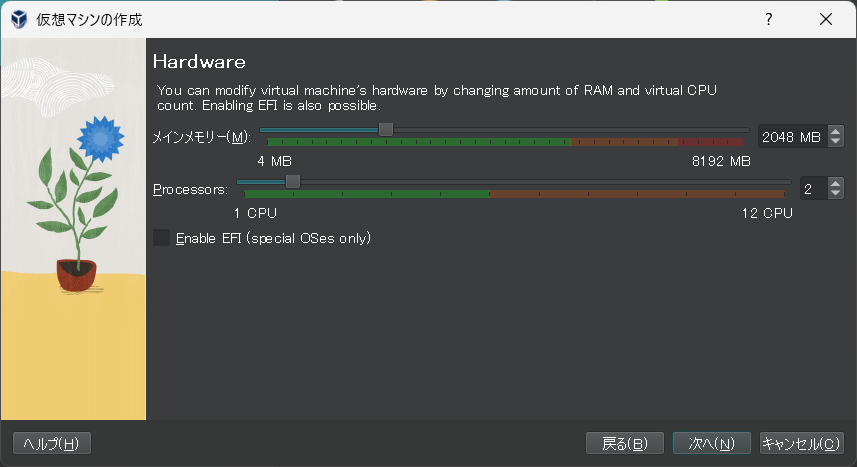
続いては仮想マシンに割り当てするメモリの量とCPUの数を選択します。
現在使っているパソコンからメモリとCPUのリソースを仮想マシンに提供する形になります。
後からでも自由に変更もできますので、わからなければデフォルトの設定で構いません。
選択が終わったら次へを押します
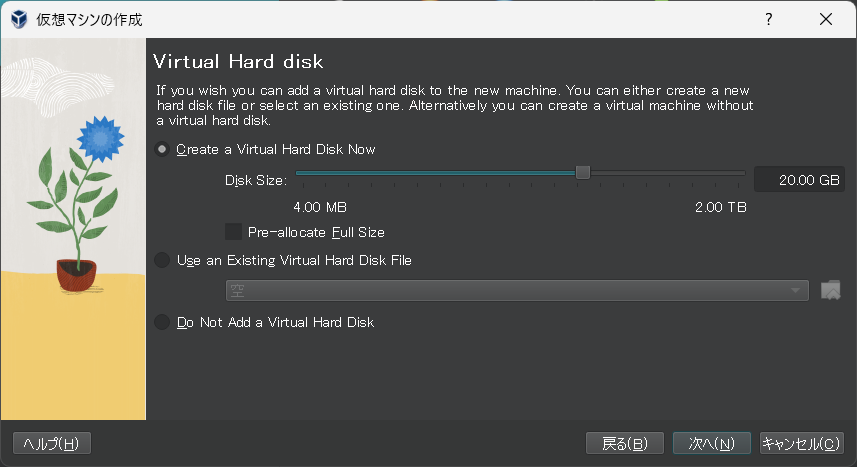
続いて仮想マシンに割り当てるハードディスクの容量を選択します。
練習用のサーバなので、デフォルトの20GBのままでかまいません。
サイズを決めたら、次へを押します。
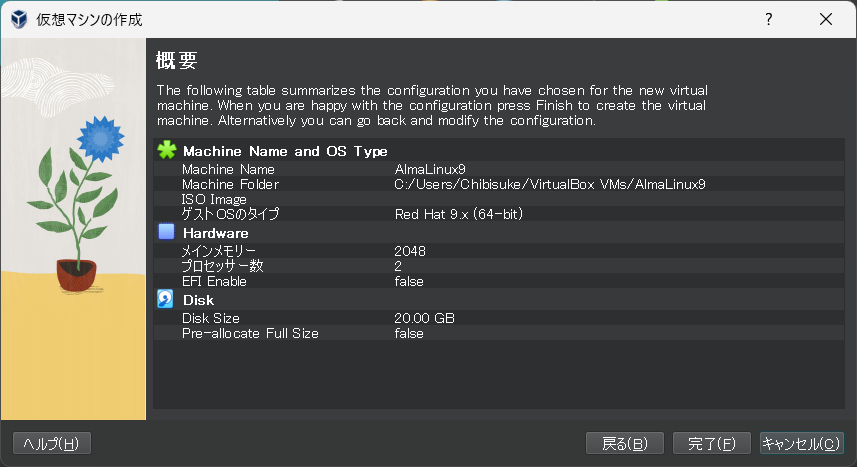
作成する仮想マシンの概要が表示されます。
仮想マシンの名前、CPU、メモリ、ハードディスク容量を確認して問題なければ完了を押します
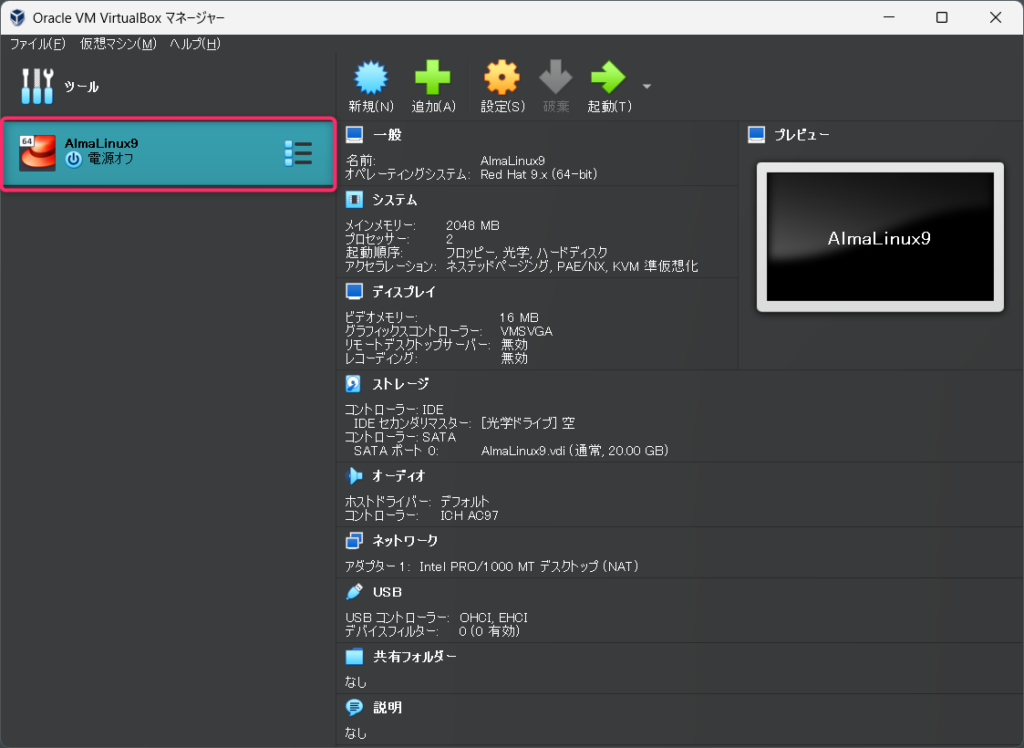
AlmaLinux9という仮想マシンが作成されました。
とは言っても今はOSもインストールされていないカラッポの仮想マシンです。
OSをダウンロードしてインストールしなければ動きません。
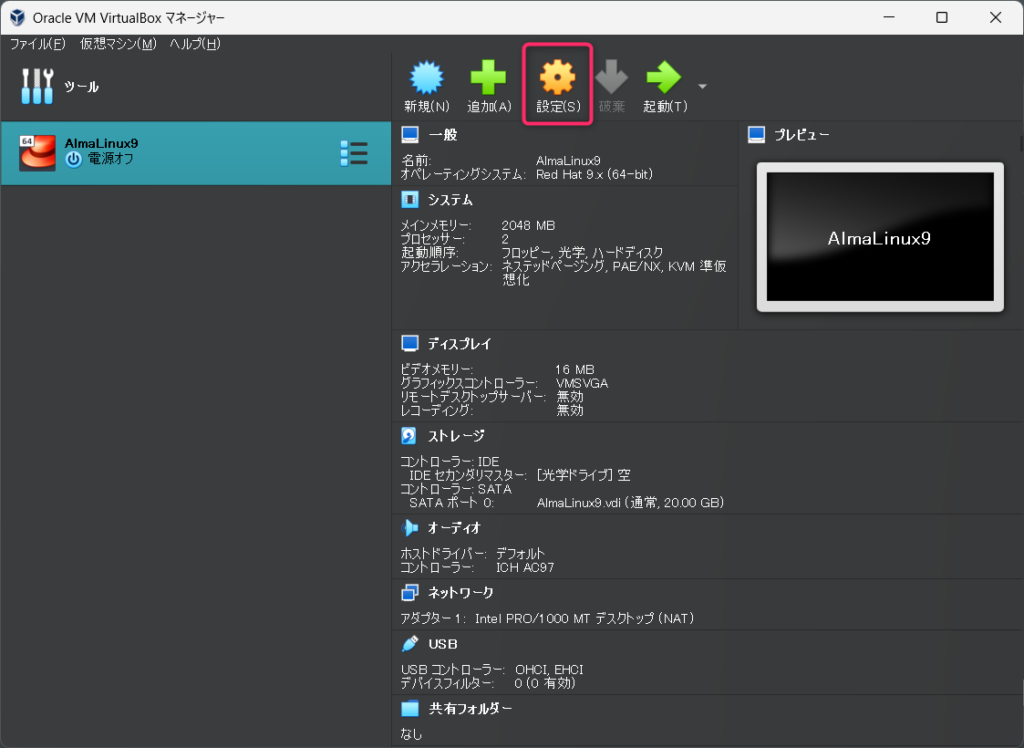
仮想マシンの設定
仮想マシンの設定でオススメの設定になります。
設定を選択して設定画面を開きます。
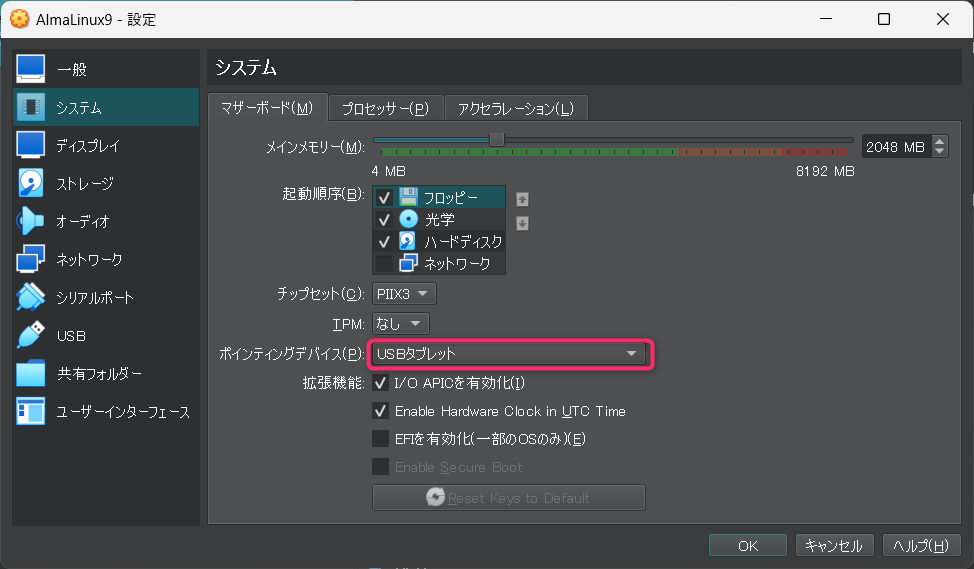
左に表示されるメニューの中でシステムを選択
ポインティングデバイスをUSBタブレットにします。
これはWindows11の仮想マシンでAlmaLinuxを動かしている場合、AlmaLinuxの画面をマウスでクリックしてしまうとAlmaLinuxの画面からマウスカーソルが出られなくなってしまいます。つまりWindows11の画面が操作できなくなります。Windows11の画面にマウスを戻す場合は、右のCTRLキーを押せば戻りますが、毎回となると面倒なので、この設定をしています。
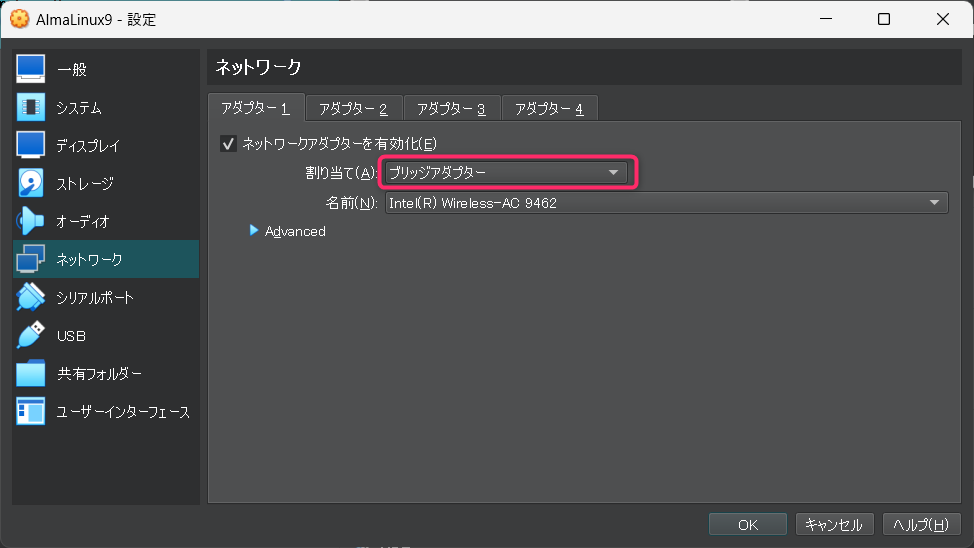
続いてネットワークの設定ですが、デフォルトではNATとなっていますが、ブリッジアダプターに変更します。
ブリッジアダプターとすることで自宅などのWifi環境でWebサーバーやWordPressサーバーを作成した際にスマートフォンなどからアクセスができるようになりますので、iPhoneやスマートフォンでの見え方や動作を確認したい場合に便利です。
公共のネットワーク環境を利用している場合は、同一ネットワーク内の端末からもアクセスできるようになりますので、ご注意ください。
変更が終わったらOKを押して完了です。
今回はVirtualBoxで仮想マシンの作成を行いました。
次回はAlmaLinux9のインストールを行います。

コメント